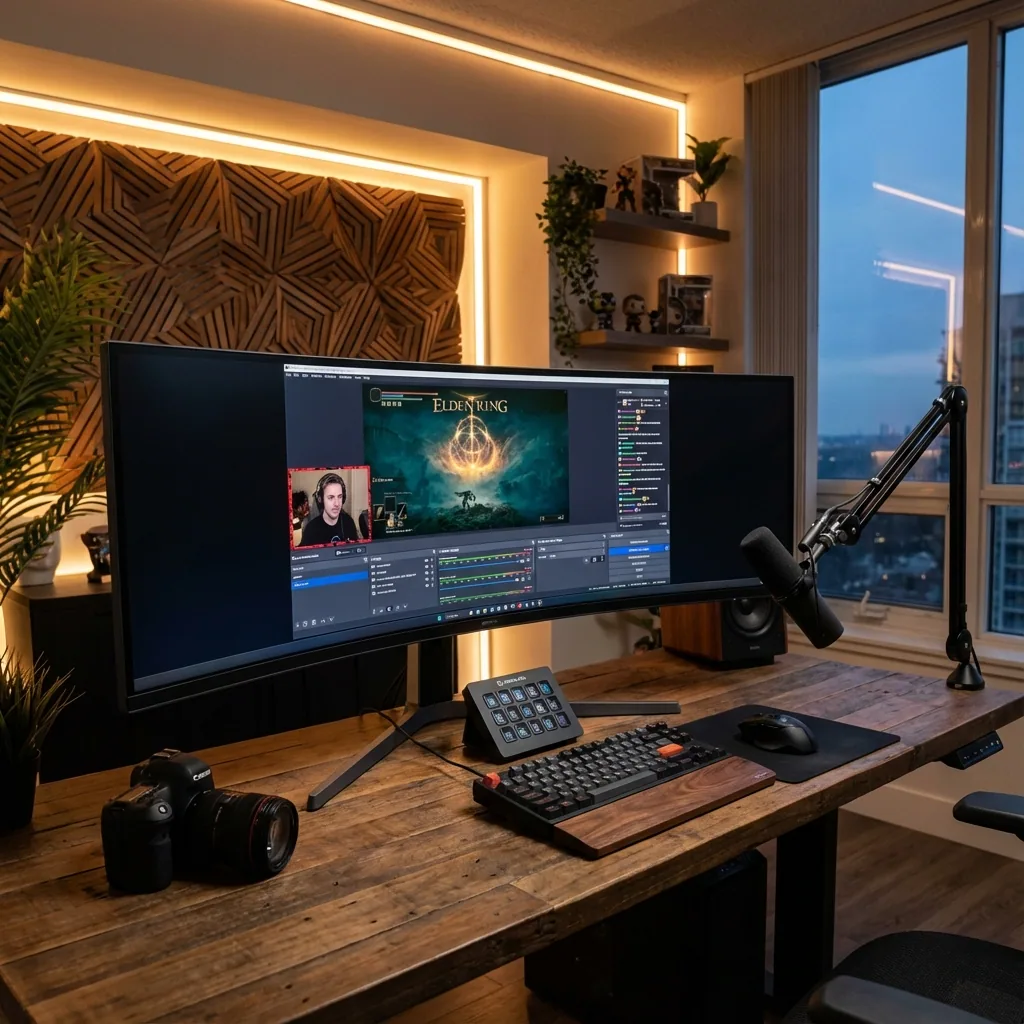
Réponse rapide : sur un seul moniteur, règle la Base (Canvas) d’OBS sur la zone réellement occupée par le jeu, pas sur tout le bureau, et la Sortie sur 1920×1080 à 60 fps. Capture le jeu avec Game Capture → Capture specific window (replie-toi sur Window Capture, méthode « Modern (WGC) », pour les jeux qui bloquent le hook, comme CS2 et Destiny 2). Encode avec NVENC H.264, CBR, 6,000 kbps, keyframe 2 s, préréglage P6, tuning High Quality, 2 B-frames pour Twitch, ou suis les tableaux YouTube et Kick ci-dessous. Garde le chat dans un Custom Browser Dock ou une fenêtre détachée dans une zone à côté du jeu, plafonne les FPS du jeu pour que l’encodeur ait de la marge, et laisse le Mode Jeu de Windows activé. Tout le reste de cette page détaille ces lignes. Pour la question de la disposition (où placer le chat, OBS et le jeu sur un seul écran), lis comment streamer avec un seul moniteur ; cette page est la référence des réglages.
Vérifié d’après la documentation de Twitch, YouTube, Kick, NVIDIA et OBS le 28 octobre 2026 (OBS Studio 33.0). Les chiffres qui ne viennent que de fils de discussion communautaires sont signalés comme tels.
1. Canevas et sortie selon le moniteur
La seule règle qui compte sur un seul moniteur : le canevas, c’est la zone de jeu, pas le moniteur. Si le chat et OBS sont à côté du jeu sur le même écran, un canevas plein bureau les met à l’antenne. Capture la fenêtre du jeu ou l’écran propre au jeu, et dimensionne le canevas en conséquence.
| Ton moniteur | Zone de jeu (ce que tu captures) | Base (Canvas) | Sortie (Scaled) | Remarques |
|---|---|---|---|---|
| 1920×1080 | Jeu en 1600×900 dans une zone, chat à côté | 1600×900 | 1600×900 ou 1280×720 | Serré. Beaucoup de streamers en 1080p à un seul moniteur acceptent un jeu en 900p pour garder le chat visible. |
| 2560×1440 | Jeu en 1920×1080, centré | 1920×1080 | 1920×1080 | La configuration à un seul moniteur la plus simple : canevas = sortie, pas de mise à l’échelle. |
| 3440×1440 (21:9) | Jeu en 2560×1440, centré, zones de 440 px de chaque côté | 2560×1440 | 1920×1080 | Filtre de réduction Lanczos. Le chat et OBS vivent dans les deux colonnes de 440 px. |
| 3440×1440, ultrawide complet à l’antenne | Tout le jeu en 3440×1440 | 3440×1440 | 2560×1080 (21:9) | Les spectateurs sur des lecteurs 16:9 voient des bandes. OBS et Twitch disent tous deux que le 16:9 est le format le mieux pris en charge par les lecteurs ; ne le fais que si ton audience l’a demandé. |
| 5120×1440 (32:9) | Jeu en 2560×1440, centré, zones de 1,280 px de chaque côté | 2560×1440 | 1920×1080 | La disposition de streaming à un seul moniteur la plus confortable qui existe. |
| 3840×2160 (4K) | Jeu en 2560×1440 ou 1920×1080 | identique au jeu | 1920×1080 | La sortie 4K n’existe que sur YouTube (Twitch ne propose pas la 4K). |
Ne jamais étirer. Le guide des rapports d’aspect d’OBS lui-même dit de produire du contenu 16:9 et de remplir l’espace restant avec d’autres contenus, ou de recadrer, mais de ne jamais écraser une image 21:9 ou 32:9 en 16:9. Si tu captures un jeu en 3440×1440 pour un stream 16:9, recadre 440 px de chaque côté (Alt-glisser sur les bords de la source) ou fais tourner le jeu en 2560×1440 dès le départ.
Filtre de réduction : Lanczos (36 samples). Le guide de diffusion de NVIDIA le recommande ; avec un encodeur matériel, le surcoût GPU est négligeable.
FPS : 60 pour les jeux d’action, 30 pour les jeux lents si ton upload est juste. Accorde les FPS du stream sur un diviseur du plafond de FPS de ton jeu.
2. Quelle source de capture
| Source | À utiliser quand | Limites connues |
|---|---|---|
| Game Capture → Capture specific window | Par défaut pour la plupart des jeux | Certains jeux avec anti-cheat bloquent le hook (CS2, Destiny 2) : utilise Window Capture. Certains jeux demandent de lancer OBS en administrateur. |
| Game Capture → Capture any fullscreen application | Configurations à deux PC ou deux moniteurs | Sur un seul moniteur, c’est un piège : quand tu quittes un jeu en plein écran exclusif, il arrête de s’afficher et l’aperçu devient vide (base de connaissances OBS). |
| Window Capture → Modern (WGC) | Jeux qui bloquent Game Capture ; jeux en sans bordure | Depuis OBS 33, les méthodes s’appellent « Modern (WGC) » et « Legacy (BitBlt) ». WGC nécessite Windows 10 1903 ou plus récent. |
| Display Capture + recadrage | Dernier recours | Capture tout ce qui est sur cet écran, chat compris ; recadre à la zone de jeu avec Alt-glisser ou Edit Transform (Ctrl+E). |
Si le jeu tourne sur son propre écran virtuel (ce que fait Staged), ajoute une Display Capture de cet écran virtuel. Il ne contient que le jeu, donc il n’y a rien à recadrer et le chat ne peut jamais fuiter à l’antenne. Le canevas devient la résolution de l’écran virtuel.
3. Encodeur et débit selon la plateforme (2026)
Twitch
- Standard : H.264, CBR 6,000 kbps pour le 1080p60 (4,500 pour le 1080p30 ou le 720p60), intervalle de keyframe 2 s, audio AAC jusqu’à 160 kbps. Ce sont les recommandations publiées par Twitch ; Twitch ne publie pas de plafond d’ingestion strict, et le chiffre « 8,000 marche » que tu liras sur les forums n’est pas documenté.
- Enhanced Broadcasting (tout streamer, OBS 30.2 ou plus récent, Windows) : OBS envoie lui-même plusieurs rendus. Twitch dimensionne le total entre 1.5 et 10.5 Mbps, piste principale jusqu’au 1080p60, et recommande un canevas et une sortie tous deux en 1920×1080 ou 1280×720. Utilise-le si tu n’as pas de transcodages garantis (les non-partenaires les obtiennent « based on resource availability »).
- Streaming 2K (1440p) : Affiliés et Partenaires uniquement, OBS 32.0 ou plus récent, canevas et sortie d’au moins 2560×1440, HEVC via Enhanced Broadcasting, upload de 20 Mbps (9 Mbps si Twitch ajoute des transcodages côté serveur), NVIDIA RTX série 20 ou plus récent, AMD RX 6000 ou plus récent, Intel Arc A580 ou plus récent. Les propres mots de Twitch : « We do not offer 4k or AV1 streaming at this time. »
- Codecs : H.264 toujours ; HEVC uniquement via Enhanced Broadcasting / 2K ; pas d’AV1.
YouTube Live
YouTube publie des débits minimaux et recommandés (H.264 / AV1+HEVC) :
| Résolution | H.264 min / recommandé | AV1 ou HEVC min / recommandé |
|---|---|---|
| 1080p60 | 6 / 17 Mbps | 4 / 12 Mbps |
| 1440p60 | 8 / 34 Mbps | 6 / 24 Mbps |
| 2160p60 | 14 / 50 Mbps | 10 / 35 Mbps |
Audio AAC stéréo 128 kbps, keyframe 2 s (max 4), CBR, 2 B-frames. NVIDIA recommande NVENC AV1 sur RTX série 40 et plus récent pour YouTube, HEVC sinon, H.264 pour Twitch. Les streams HDR doivent être en HEVC.
Kick
Maximum 8,000 kbps, CBR, 1920×1080, 60 fps, H.264 uniquement (Kick indique ne pas prendre en charge le H.265), audio stéréo 48 kHz. Le tableau OBS de Kick lui-même : x264 veryfast / main / zerolatency, ou NVENC et AMD en P6 Slower, Tuning Ultra Low Latency, single pass, profile main, keyframe 2 s.
Réglages d’encodeur réellement documentés
NVIDIA NVENC (guide de diffusion NVIDIA, janvier 2025) : contrôle du débit CBR, keyframe 2 s, Preset P6 Slower, Tuning High Quality, Multipass Two Passes (Quarter Resolution), Profile High, Look-ahead activé (désactive-le si le GPU est proche de 100 %), Psycho Visual Tuning activé, Max B-frames 4 (2 si le look-ahead est désactivé). Descends d’un cran de préréglage si tu fais plusieurs encodages à la fois (enregistrement + Enhanced Broadcasting). Dans OBS 31 et plus récent, « Adaptive Quantization » est le nouveau nom du Psycho Visual Tuning, et OBS avertit que le tuning « Ultra High Quality » n’est pas conçu pour le contenu de jeu. La spécification plus simple de Twitch est Preset Quality avec 2 B-frames ; les deux conviennent.
x264 (CPU) : Twitch autorise de veryfast à medium ; les préréglages plus lents que medium ont des rendements décroissants (blog OBS). Sur un seul PC de jeu, utilise veryfast, Profile High, et ne passe à plus lent/medium que si tu as 8 cœurs ou plus de libres pendant que le jeu tourne.
AMD AMF et Intel QSV : ni AMD, ni Intel, ni OBS ne publient de tableau de préréglages de streaming. OBS 32 a mis à jour les valeurs par défaut AMD ; commence avec le préréglage Quality, CBR, 2 B-frames, keyframe 2 s, et teste un enregistrement.
4. Audio
- Fréquence d’échantillonnage 48 kHz dans OBS (Settings → Audio) ; Twitch plafonne l’audio à 160 kbps, YouTube veut du stéréo 128 kbps, Kick du stéréo 48 kHz.
- Application Audio Capture (OBS 28 et plus récent, Windows 10 2004 ou plus récent) : ajoute-la par appli pour séparer l’audio du jeu de celui de Discord, afin de couper Discord à l’antenne sans le couper pour toi. Pour les jeux dont le titre de fenêtre change, associe par exécutable.
- Game Capture et Window Capture ont aussi une case « Capture Audio (BETA) » qui récupère l’audio de cette seule appli.
- Mets un filtre de suppression de bruit (RNNoise ou NVIDIA Broadcast) sur le micro : sur un bureau à un seul moniteur, le PC est généralement plus près de lui.
5. Chat, docks et scènes sur un seul moniteur
- Custom Browser Dock : View → Docks → Custom Browser Docks, colle l’URL de ton chat détaché Twitch (Twitch → réglages du chat → Pop Out Chat). Le dock peut être détaché de la fenêtre OBS et placé dans une zone à côté du jeu. À noter : les docks détachés perdraient le focus ou disparaîtraient derrière les jeux d’après des fils communautaires ; garde OBS visible dans sa propre zone plutôt que derrière le jeu.
- Streamlabs Desktop Game Overlay (Settings → Game Overlay, piloté par raccourci) affiche le chat et les événements par-dessus le jeu, « works best in borderless window mode » selon la description de Streamlabs, et reste invisible pour les spectateurs uniquement si tu utilises Game Capture.
- Twitch n’a pas d’overlay de chat en jeu à lui ; Twitch Studio a été arrêté en mai 2024. L’overlay de chat de StreamElements est un widget destiné aux spectateurs, pas quelque chose que tu lis.
- Scènes à préparer : Gameplay (jeu + cam + alertes), Starting Soon, BRB, Just Chatting (cam seule). Associe les changements de scène à des raccourcis ou à un Stream Deck pour ne jamais avoir à cliquer dans OBS en plein jeu.
- Limite les FPS de l’aperçu (Settings → Video → ou clic droit sur l’aperçu) à 30 ou moins quand la fenêtre OBS est visible dans une zone latérale ; tu regardes le jeu, pas l’aperçu.
6. Réglages de performance
- Plafonne les FPS du jeu (limiteur intégré ou V-Sync) pour que le GPU ne soit pas bloqué à 100 %. Le guide de performance d’encodage d’OBS et NVIDIA le placent tous deux en premier : au-dessus d’environ 95 % de charge GPU, Windows commence à dé-prioriser OBS et tu obtiens « encoding overloaded ».
- Mode Jeu de Windows : activé. La page de dépannage d’OBS dit de le laisser activé (Windows 10 1809 et plus récent). Game Bar / Game DVR : désactivés, car l’enregistrement en arrière-plan prend une session NVENC.
- Planification GPU accélérée par le matériel (HAGS) : NVIDIA la recommande activée ; les développeurs d’OBS ont dit que HAGS « just breaks things outside of OBS’ control » quand l’encodage cale, alors que le DLSS Frame Generation sur RTX 40 en a besoin. Essaie d’abord activée ; désactive-la si tu vois des blocages de l’encodeur.
- Lance OBS en administrateur pour qu’il ait la priorité GPU sur le jeu (base de connaissances OBS ; corrige aussi certains hooks de Game Capture).
- Coût de NVENC : NVIDIA ne publie pas de chiffre fixe du type « coûte X % » ; son chiffre est que NVENC donne jusqu’à 48 % de FPS de jeu en plus que x264 fast et 27 % de plus que x264 veryfast dans des tests de battle royale. Le conseil de Twitch est que l’encodage GPU « should not significantly affect gaming performance ». Nos propres mesures portent sur Staged, pas sur OBS : avec le jeu rendu sur son propre écran virtuel à une résolution inférieure à la dalle, nous avons mesuré jusqu’à 2× de FPS dans un A/B limité par le GPU, une capture complète à 144 Hz image par image et moins de 0.2 ms de surcharge de traitement ; voir la page du labo.
7. À copier-coller : moniteur 3440×1440, stream Twitch en 1080p60
Video
  Base (Canvas):   2560x1440   (the centered Game Stage; the 440 px side zones hold chat and OBS)
  Output (Scaled): 1920x1080
  Downscale:       Lanczos (36 samples)
  FPS:             60

Output → Streaming
  Encoder:         NVIDIA NVENC H.264
  Rate control:    CBR
  Bitrate:         6000 kbps
  Keyframe:        2 s
  Preset:          P6 Slower
  Tuning:          High Quality
  Multipass:       Two Passes (Quarter Resolution)
  Profile:         High
  Look-ahead:      On (off if GPU > 95 %)
  Psycho Visual:   On  (OBS 31+: Adaptive Quantization)
  Max B-frames:    4   (2 with look-ahead off)

Audio
  Sample rate:     48 kHz
  Track 1:         160 kbps AAC (Twitch max)

Sources (Gameplay scene)
  Game Capture → Capture specific window → the game
  (CS2 / Destiny 2: Window Capture, Modern (WGC))
  Application Audio Capture → Discord (own track, muted on stream if you like)
Pour Kick, passe le débit à 8,000 kbps et le tuning à Ultra Low Latency ; pour YouTube en 1080p60, monte à 12–17 Mbps et préfère NVENC AV1 ou HEVC si ton GPU les gère.
Foire aux questions
Quelle résolution de canevas OBS utiliser avec un seul moniteur ?
La résolution de la zone de jeu, pas celle du moniteur. Sur un ultrawide 3440×1440 avec le jeu centré en 2560×1440, le canevas est en 2560×1440 et la sortie en 1920×1080 ; sur un moniteur 2560×1440 avec le jeu en 1920×1080, canevas et sortie sont tous deux en 1920×1080. Un canevas plein bureau mettrait ton chat et ta fenêtre OBS à l’antenne.
Quel débit utiliser pour streamer en 2026 ?
Twitch : 6,000 kbps CBR pour le 1080p60 (sa recommandation publiée ; aucun plafond plus haut n’est documenté), ou Enhanced Broadcasting avec 1.5–10.5 Mbps au total ; le HEVC en 1440p pour Affiliés et Partenaires demande 20 Mbps d’upload. YouTube : 17 Mbps recommandés pour le 1080p60 en H.264, 12 Mbps avec AV1 ou HEVC. Kick : maximum 8,000 kbps, H.264 uniquement.
Quel préréglage NVENC est le meilleur pour streamer ?
Le guide de NVIDIA lui-même : P6 Slower, Tuning High Quality, deux passes en quart de résolution, look-ahead et Psycho Visual Tuning activés, 4 B-frames. La recommandation plus simple de Twitch est Preset Quality avec 2 B-frames. Si tu fais un enregistrement et un stream en même temps, descends d’un préréglage.
Pourquoi mon aperçu OBS devient-il noir quand je fais Alt-Tab sur un seul moniteur ?
Parce que « Capture any fullscreen application » suit le jeu en plein écran, et qu’un jeu en plein écran exclusif arrête de s’afficher quand il perd le focus. Utilise plutôt « Capture specific window », ou fais tourner le jeu sur son propre écran virtuel pour qu’il ne perde jamais son affichage quand tu cliques ailleurs.
Puis-je streamer en 1440p sur Twitch ?
Seulement en tant qu’Affilié ou Partenaire, avec OBS 32 ou plus récent, Enhanced Broadcasting, HEVC, un canevas et une sortie d’au moins 2560×1440 et 20 Mbps d’upload (9 Mbps si Twitch ajoute des transcodages). Twitch ne propose ni 4K ni AV1.
Comment garder l’audio de Discord hors de mon stream ?
Ajoute une source Application Audio Capture pour Discord sur sa propre piste audio et laisse cette piste hors du mix du stream. Elle nécessite OBS 28 ou plus récent sur Windows 10 2004 ou plus récent.
Streamer sur un seul moniteur coûte-t-il des FPS en jeu ?
L’encodage coûte la même chose avec un ou deux moniteurs ; ce qui change, c’est la façon de garder le chat visible. Le mode fenêtré sans bordure ajoute de la surcharge de compositeur ; un écran virtuel garde le jeu sur un chemin de classe plein écran natif. Staged a mesuré moins de 0.2 ms de surcharge de traitement, une sortie matérielle directe et jusqu’à 2× de FPS dans un A/B limité par le GPU quand le jeu rend à une résolution inférieure à la dalle.
Sources
- Twitch : Broadcasting guidelines, Enhanced Broadcasting, Stream quality and 2K, Transcoding options, Pop Out Chat.
- YouTube : Live encoder settings and bitrates.
- Kick : How to stream on Kick, OBS not connecting / limits.
- OBS Studio : 33.0 release, Game Capture, Game Capture troubleshooting, Window Capture, Aspect ratio guide, Advanced NVENC options, Application Audio Capture, Encoding performance, Windows gaming features, Streaming with x264.
- NVIDIA : Broadcasting guide, NVENC and OBS performance.
- Streamlabs : Game Overlay for single monitors.
- Staged : labo de performances mesurées.