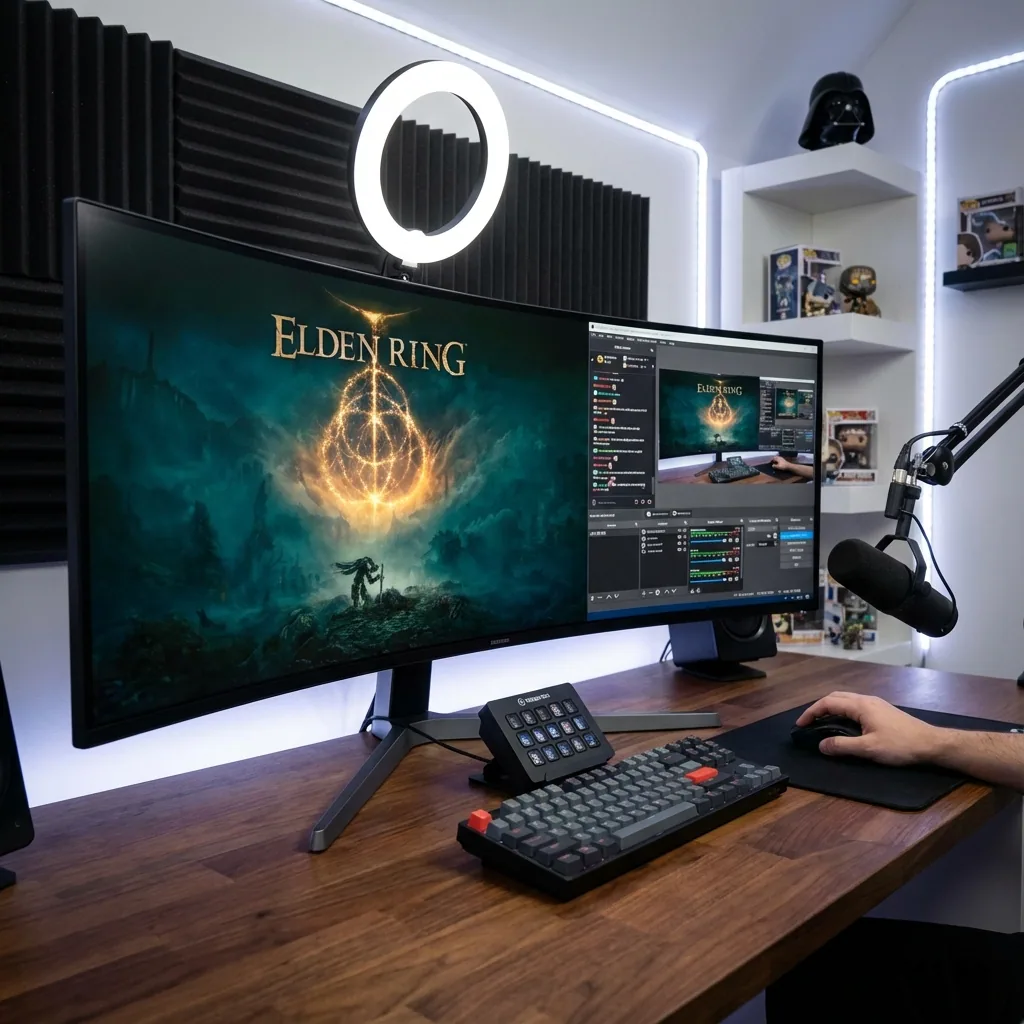
Réponse rapide : pour afficher le chat Twitch en jouant sur un seul écran, lancez le jeu sur un écran virtuel dédié et ancrez votre chat Twitch dans une zone juste à côté. Le chat reste vivant et entièrement cliquable, le jeu conserve son vrai plein écran natif, et cliquer sur le chat pour modérer ou répondre ne minimise jamais le jeu. Contrairement au fenêtré sans bordure avec alt-tab, il n'y a aucune pénalité de FPS liée au compositeur ; contrairement à un second moniteur, ça ne demande aucun matériel supplémentaire et ne vous force jamais à détourner le regard de l'action.
Si vous streamez sur un seul moniteur, c'est le tracas quotidien : votre chat Twitch est toute la raison d'être de votre live, et pourtant, dès que votre jeu passe en plein écran, le chat disparaît derrière lui. Vous faites alt-tab pour lire une question, le jeu se minimise, vous revenez et vous avez raté trois messages de plus. Le conseil tout fait — « passe en sans bordure » ou « achète un second écran » — sacrifie soit votre taux d'images, soit votre bureau. Ce guide explique pourquoi le chat disparaît, pourquoi chaque astuce courante échoue, et le setup qui garde votre jeu et votre chat en direct visibles sur un seul écran.
Pourquoi le chat disparaît en plein écran
Quand un jeu tourne en plein écran exclusif, il prend le contrôle direct de votre affichage et dialogue directement avec le GPU, court-circuitant le Gestionnaire de fenêtres du bureau Windows. C'est ce qui donne au plein écran son meilleur taux d'images et sa plus faible latence d'entrée. La contrepartie : rien d'autre ne peut partager cet écran, donc votre fenêtre de chat Twitch est dessinée derrière le jeu, là où vous ne pouvez pas la voir.
En plus de ça, Windows ne donne le focus clavier et souris qu'à une seule fenêtre à la fois. Donc à l'instant où vous cliquez sur le chat pour répondre, bannir un spammeur ou lire un lien, le jeu perd le premier plan — et la plupart des jeux en plein écran se minimisent, saccadent ou se mettent en pause quand ça arrive. Vous finissez par choisir entre voir votre jeu et voir votre chat, ce qui est exactement le choix qu'un streamer sur un seul moniteur ne peut pas se permettre.
Pourquoi les solutions habituelles ne suffisent pas
| Approche | Marche en vrai plein écran ? | Affiche un chat vivant et cliquable ? | Un seul écran ? | FPS natifs ? |
|---|---|---|---|---|
| Second moniteur pour le chat | Oui | Oui | Non — demande du matériel, et vous détournez le regard | Oui |
| Fenêtré sans bordure + alt-tab | Non (abandonne le plein écran exclusif) | Oui, mais en série — vous basculez, vous ne surveillez pas | Oui | Réduits (surcoût du compositeur) |
| Outils d'overlay de chat transparent | Échoue ou scintille souvent en plein écran exclusif | Plutôt lecture seule ; cliquer pour répondre vole le focus | Oui | Oui |
| Lire le chat sur votre téléphone | Oui | Oui, mais difficile de modérer ou cliquer des liens | Oui (pour le jeu) | Oui |
| Staged (écran virtuel + zone) | Oui — le jeu garde son propre écran | Oui — chat Twitch vivant et cliquable | Oui | Natifs — aucune pénalité du sans bordure |
- Un second moniteur fonctionne vraiment, mais beaucoup de streamers débutent sur un seul écran ou un portable, ça coûte de l'argent et de la place sur le bureau, et ça force vos yeux à quitter le jeu — les moments que vos viewers veulent le plus voir.
- Le fenêtré sans bordure vous laisse placer le chat à côté du jeu sans le faire planter, mais il réintroduit le compositeur du bureau (un petit impôt sur les FPS et la latence d'entrée) et il reste séquentiel : vous basculez vers le chat et perdez le jeu de vue. Vous ne pouvez pas vraiment surveiller les deux à la fois.
- Les outils d'overlay de chat transparent dessinent le chat par-dessus le bureau, mais le plein écran exclusif recouvre tout, alors ils disparaissent ou scintillent fréquemment — et à la seconde où vous cliquez pour répondre ou modérer, le focus quitte le jeu.
- Lire le chat sur votre téléphone laisse le jeu intact, mais vous ne pouvez pas facilement cliquer des liens, lancer des commandes de mod ou coller une réponse, et votre nuque en paie le prix sur un long stream.
Aucune ne vous donne ce que vous voulez vraiment : le jeu en pleine taille et natif, et votre chat Twitch en direct cliquable et toujours visible, sur un seul écran, sans bagarre de focus.
Comment le configurer
- Installez Staged et créez une zone Game Stage où votre jeu tournera.
- Ajoutez une zone de chat à côté et ouvrez-y votre chat Twitch — la fenêtre de chat détachée, un onglet de navigateur sur votre chaîne, ou votre client Chatterino/dashboard.
- Lancez le jeu sur sa Game Stage. Il tourne en vrai plein écran natif à l'intérieur de la zone ; votre chat reste vivant dans la zone voisine.
- Cliquez sur le chat à tout moment pour lire, répondre, modérer ou ouvrir un lien — le jeu ne se minimise pas, parce qu'il vit sur son propre écran.
- Enregistrez le tout comme profil et ajoutez d'autres zones si vous voulez (alertes, OBS, un navigateur), puis basculez de disposition d'un raccourci.
Foire aux questions
Puis-je voir le chat Twitch en jouant à un jeu en plein écran ?
Oui. Lancez le jeu sur un écran virtuel et ancrez votre chat Twitch dans une zone à côté. Le chat reste vivant et cliquable pendant que le jeu tourne en vrai plein écran natif, et cliquer sur le chat pour répondre ou modérer ne minimise pas le jeu — le tout sur un seul moniteur.
Ai-je besoin d'un second écran pour voir le chat en streamant ?
Non. Staged crée un second écran virtuel sur l'unique écran que vous avez déjà, vous obtenez donc le workflow de streaming à deux écrans — le jeu d'un côté, le chat de l'autre — sans acheter de second moniteur, et ça marche sur un portable.
Est-ce que je vais perdre des FPS ?
Non. Le jeu tourne en vrai plein écran natif sur son propre écran virtuel, il évite donc le surcoût du compositeur du bureau qu'ajoute le mode fenêtré sans bordure pour garder le chat visible. Ça veut dire du plein écran natif sans perte de FPS liée à la disposition elle-même ; vous choisissez aussi la résolution de rendu.
Puis-je aussi voir StreamLabs/OBS/mes alertes à côté du jeu ?
Oui. N'importe quelle appli Windows peut aller dans une zone — ancrez OBS, Streamlabs, une fenêtre d'alertes ou un dashboard de navigateur à côté du jeu, en même temps que votre chat. Ce n'est pas limité au chat comme l'est un overlay à usage unique.
Ça marche sur un seul moniteur ?
Oui — c'est tout l'intérêt. Staged ancre votre chat en direct à côté d'un jeu en plein écran natif sur un seul écran physique, donc un streamer sur un seul moniteur obtient une vraie disposition chat-plus-jeu sans matériel supplémentaire.
Est-ce réservé aux streamers ?
Non. Le même setup écran virtuel plus zones garde n'importe quelle appli en direct — Discord, un guide de navigateur, une vidéo, un chat de travail — visible à côté d'un jeu en plein écran. Les streamers obtiennent le chat à côté du jeu ; tous les autres gardent en vue ce qu'ils veulent, sur un seul écran.
Prêt à garder le chat en vue ?
Staged arrive sur Steam. Si vous en avez assez de faire alt-tab hors de votre jeu pour lire le chat — ou de plisser les yeux sur votre téléphone — ajoutez-le à votre liste de souhaits et soyez parmi les premiers à jouer.
À lire aussi :