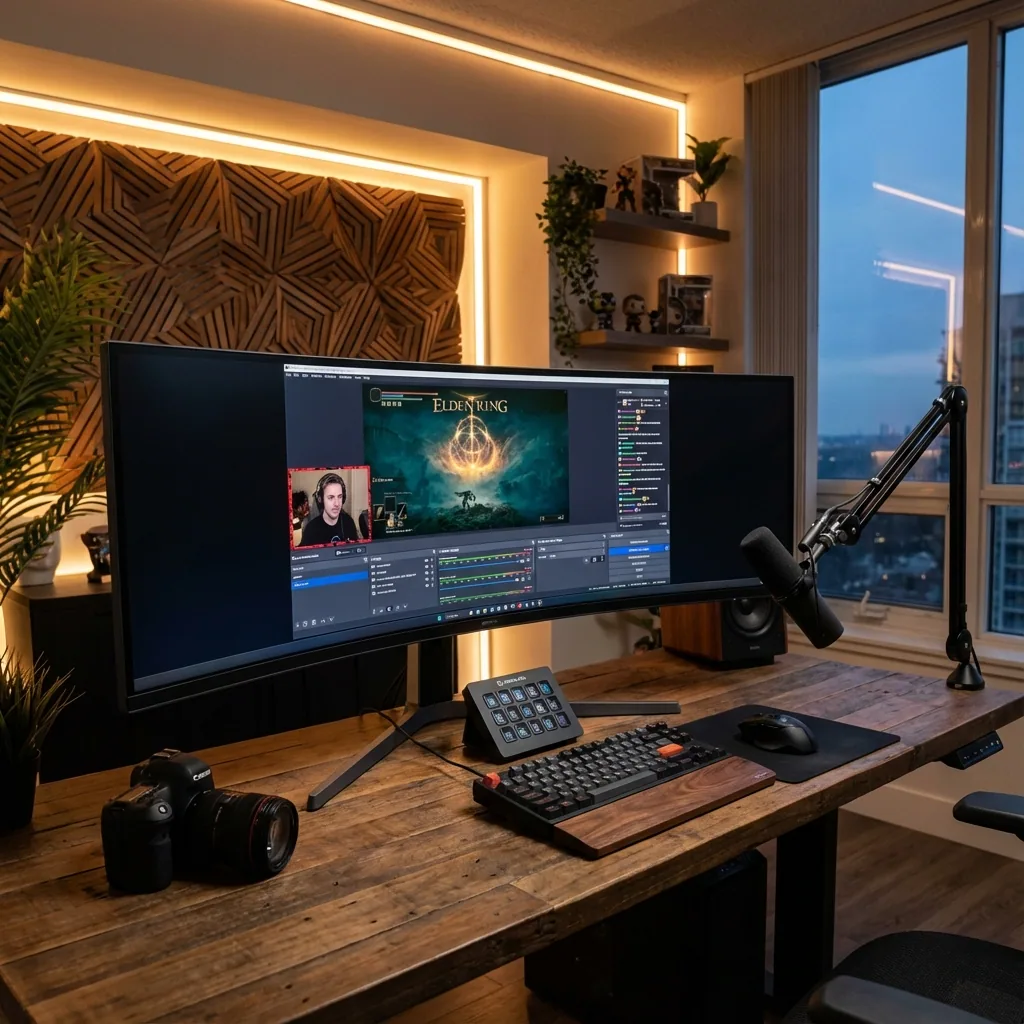
結論から先に: モニター1枚では、OBS の基本(キャンバス)解像度をデスクトップ全体ではなくゲームが実際に占める領域に合わせ、出力(スケーリング)解像度を 1920×1080、60 fps にします。ゲームはゲーム キャプチャ → 特定のウィンドウをキャプチャで取り込み(CS2 や Destiny 2 のようにフックをブロックするゲームでは、ウィンドウ キャプチャの「Modern (WGC)」方式に切り替え)、Twitch なら NVENC H.264、CBR、6,000 kbps、キーフレーム間隔2秒、プリセット P6、チューニング High Quality、B フレーム2でエンコードします。YouTube と Kick は下の表に従ってください。チャットはカスタム ブラウザ ドックかポップアウト ウィンドウとしてゲームの横のゾーンに置き、エンコーダーに余裕を残すためにゲームの FPS 上限を設定し、Windows のゲーム モードはオンのままにします。このページの残りは、これらの行の裏付けです。レイアウトの話(チャット、OBS、ゲームを1画面のどこに置くか)はモニター1枚で配信する方法を読んでください。このページは設定のリファレンスです。
2026年10月28日時点の Twitch、YouTube、Kick、NVIDIA、OBS のドキュメント(OBS Studio 33.0)に照らして確認済みです。コミュニティのスレッドにしか出典がない数字は、その旨を記しています。
1. モニター別のキャンバスと出力
モニター1枚で唯一大事なルール:キャンバスはモニターではなく、ゲーム領域。 チャットと OBS がゲームの横の同じ画面にあるなら、デスクトップ全体のキャンバスはそれらを配信に乗せてしまいます。ゲームのウィンドウか、ゲーム専用のディスプレイをキャプチャし、キャンバスをそれに合わせてください。
| モニター | ゲーム領域(キャプチャ対象) | 基本(キャンバス) | 出力(スケーリング) | 補足 |
|---|---|---|---|---|
| 1920×1080 | ゾーン内に 1600×900 のゲーム、横にチャット | 1600×900 | 1600×900 または 1280×720 | 窮屈です。モニター1枚の 1080p 配信者の多くは、チャットを見えるようにするために 900p のゲームを受け入れています。 |
| 2560×1440 | 1920×1080 のゲームを中央に | 1920×1080 | 1920×1080 | いちばん簡単なモニター1枚構成:キャンバス=出力で、スケーリングなし。 |
| 3440×1440(21:9) | 2560×1440 のゲームを中央に、左右に 440 px のゾーン | 2560×1440 | 1920×1080 | 縮小フィルタはランチョス。チャットと OBS は左右 440 px の列に。 |
| 3440×1440、ウルトラワイド全体を配信 | 3440×1440 のゲーム全体 | 3440×1440 | 2560×1080(21:9) | 16:9 のプレーヤーで見る視聴者には黒帯が出ます。OBS も Twitch も、プレーヤーが最もよく対応するのは 16:9 だと述べています。視聴者から求められた場合だけにしてください。 |
| 5120×1440(32:9) | 2560×1440 のゲームを中央に、左右に 1,280 px のゾーン | 2560×1440 | 1920×1080 | モニター1枚の配信レイアウトとして最も快適な構成です。 |
| 3840×2160(4K) | 2560×1440 または 1920×1080 のゲーム | ゲームに合わせる | 1920×1080 | 4K 出力は YouTube 限定(Twitch に 4K はありません)。 |
引き伸ばしは厳禁。 OBS 自身のアスペクト比ガイドは、16:9 のコンテンツを作り、余った領域は他のコンテンツで埋めるかクロップし、21:9 や 32:9 の映像を 16:9 に押し込んではいけない、と述べています。3440×1440 のゲームを 16:9 の配信用にキャプチャするなら、左右 440 px ずつクロップ(Alt を押しながらソースの端をドラッグ)するか、最初からゲームを 2560×1440 で動かしてください。
縮小フィルタ: ランチョス(36サンプル)。NVIDIA の配信ガイドの推奨で、ハードウェア エンコーダーなら GPU の追加コストは無視できます。
FPS: アクション ゲームは 60、ゆっくりしたゲームで回線が厳しいなら 30。配信の FPS は、ゲームのフレームレート上限の約数に合わせます。
2. どのキャプチャ ソースを使うか
| ソース | 使う場面 | 既知の制限 |
|---|---|---|
| ゲーム キャプチャ → 特定のウィンドウをキャプチャ | ほとんどのゲームの既定 | アンチチートがフックをブロックするゲームがあります(CS2、Destiny 2):ウィンドウ キャプチャを使ってください。OBS を管理者として実行する必要があるゲームもあります。 |
| ゲーム キャプチャ → フルスクリーンのアプリケーションをキャプチャ | 2PC 構成やモニター2枚の構成 | モニター1枚では罠です。排他的フルスクリーンのゲームから別のウィンドウに切り替えると、ゲームが描画を止めてプレビューが空白になります(OBS ナレッジベース)。 |
| ウィンドウ キャプチャ → Modern (WGC) | ゲーム キャプチャをブロックするゲーム、ボーダーレスのゲーム | OBS 33 以降、方式名は「Modern (WGC)」と「Legacy (BitBlt)」です。WGC には Windows 10 1903 以降が必要です。 |
| 画面キャプチャ+クロップ | 最後の手段 | チャットを含め、そのディスプレイ上のすべてをキャプチャします。Alt ドラッグか「変換の編集」(Ctrl+E)でゲーム領域にクロップしてください。 |
ゲームが専用の仮想モニターで動いているなら(Staged がしていることです)、その仮想ディスプレイの画面キャプチャを追加します。そこにはゲームしかないので、クロップするものはなく、チャットが配信に映り込むこともありません。キャンバスは仮想ディスプレイの解像度になります。
3. プラットフォーム別のエンコーダーとビットレート(2026年)
Twitch
- 標準: H.264、1080p60 で CBR 6,000 kbps(1080p30 または 720p60 は 4,500)、キーフレーム間隔 2秒、音声 AAC 最大 160 kbps。これは Twitch が公開している推奨値です。Twitch はインジェストの明確な上限を公開しておらず、フォーラムで目にする「8,000 でも通る」という数字はドキュメント化されていません。
- 拡張ブロードキャスト(Enhanced Broadcasting)(配信者なら誰でも、OBS 30.2 以降、Windows):OBS 自身が複数のレンディションを送ります。Twitch は合計を 1.5〜10.5 Mbps の範囲に調整し、最上位トラックは 1080p60 まで、キャンバスと出力はともに 1920×1080 または 1280×720 を推奨しています。トランスコードが保証されていないなら使う価値があります(パートナー以外は「リソースの空き状況に応じて」提供されます)。
- 2K(1440p)配信: アフィリエイトとパートナー限定、OBS 32.0 以降、キャンバスと出力は 2560×1440 以上、拡張ブロードキャスト経由の HEVC、アップロード 20 Mbps(Twitch がサーバー側のトランスコードを付ける場合は 9 Mbps)、NVIDIA RTX 20 シリーズ以降、AMD RX 6000 以降、Intel Arc A580 以降。Twitch 自身の言葉では「現時点では 4K や AV1 の配信は提供していません」。
- コーデック: H.264 は常に可。HEVC は拡張ブロードキャスト/2K 経由のみ。AV1 は不可。
YouTube Live
YouTube は最小と推奨のビットレートを公開しています(H.264 / AV1+HEVC):
| 解像度 | H.264 最小 / 推奨 | AV1 または HEVC 最小 / 推奨 |
|---|---|---|
| 1080p60 | 6 / 17 Mbps | 4 / 12 Mbps |
| 1440p60 | 8 / 34 Mbps | 6 / 24 Mbps |
| 2160p60 | 14 / 50 Mbps | 10 / 35 Mbps |
音声は 128 kbps ステレオ AAC、キーフレーム 2秒(最大 4)、CBR、B フレーム 2。NVIDIA は YouTube 向けに RTX 40 シリーズ以降なら NVENC AV1、それ以外は HEVC、Twitch 向けには H.264 を推奨しています。HDR 配信は HEVC 必須です。
Kick
最大 8,000 kbps、CBR、1920×1080、60 fps、H.264 のみ(Kick は H.265 に対応していないと明言)、音声はステレオ 48 kHz。Kick 自身の OBS 設定表:x264 veryfast / main / zerolatency、または NVENC と AMD で P6 Slower、チューニング Ultra Low Latency、シングル パス、プロファイル main、キーフレーム 2秒。
実際にドキュメント化されているエンコーダー設定
NVIDIA NVENC(NVIDIA 配信ガイド、2025年1月):レート制御 CBR、キーフレーム 2秒、プリセット P6 Slower、チューニング High Quality、マルチパス Two Passes (Quarter Resolution)、プロファイル High、Look-ahead オン(GPU が 100 % 近いならオフ)、心理視覚チューニング オン、最大 B フレーム 4(Look-ahead オフなら 2)。複数のエンコードを同時に走らせる(録画+拡張ブロードキャスト)ならプリセットを1段下げます。OBS 31 以降では心理視覚チューニングの新名称が「Adaptive Quantization(適応量子化)」で、OBS は「Ultra High Quality」チューニングがゲーム コンテンツ向けではないと注意しています。Twitch のよりシンプルな仕様は Preset Quality と B フレーム 2 で、どちらでも構いません。
x264(CPU): Twitch は veryfast から medium までを許容しており、medium より遅いプリセットは効果が頭打ちです(OBS ブログ)。ゲーム用 PC 1台なら veryfast、プロファイル High にし、ゲームを動かしながら 8 コア以上を余らせられる場合に限って faster/medium に上げてください。
AMD AMF と Intel QSV: AMD も Intel も OBS も配信用プリセット表を公開していません。OBS 32 で AMD の既定値が更新されました。Quality プリセット、CBR、B フレーム 2、キーフレーム 2秒から始め、録画でテストしてください。
4. 音声
- OBS のサンプル レートは 48 kHz(設定 → 音声)。Twitch は音声を 160 kbps で上限、YouTube は 128 kbps ステレオ、Kick はステレオ 48 kHz。
- アプリケーション音声キャプチャ(OBS 28 以降、Windows 10 2004 以降):アプリごとに追加して、ゲームの音声と Discord を分離します。これで自分には聞こえたまま、配信上の Discord だけをミュートできます。ウィンドウ タイトルが変わるゲームは、実行ファイルで一致させてください。
- ゲーム キャプチャとウィンドウ キャプチャにも「音声をキャプチャ (BETA)」のチェックボックスがあり、そのアプリ1つの音声を取り込めます。
- マイクにはノイズ抑制フィルタ(RNNoise または NVIDIA Broadcast)を。モニター1枚のデスクでは、PC がマイクの近くにあることが多いからです。
5. モニター1枚でのチャット、ドック、シーン
- カスタム ブラウザ ドック: 表示 → ドック → カスタム ブラウザ ドック に、Twitch のポップアウト チャットの URL(Twitch → チャット設定 → チャットをポップアウト)を貼り付けます。ドックは OBS のウィンドウから切り離してゲームの横のゾーンに置けます。注意:切り離したドックはフォーカスを失ったりゲームの裏に消えたりするという報告がコミュニティのスレッドにあります。OBS はゲームの裏ではなく、専用のゾーンで見えるようにしておいてください。
- Streamlabs Desktop の Game Overlay(設定 → Game Overlay、ホットキー駆動)はチャットとイベントをゲームの上に表示します。Streamlabs 自身の説明では「ボーダーレス ウィンドウ モードで最もよく動作」し、ゲーム キャプチャを使う場合に限って視聴者から見えません。
- Twitch 自身にはゲーム内チャット オーバーレイがありません。 Twitch Studio は2024年5月に終了しました。StreamElements のチャット オーバーレイは視聴者向けのウィジェットで、自分が読むためのものではありません。
- 用意しておくシーン: ゲームプレイ(ゲーム+カメラ+通知)、まもなく開始、BRB、雑談(カメラのみ)。シーンの切り替えはホットキーか Stream Deck に割り当て、ゲーム中に OBS をクリックしに行かなくて済むようにします。
- プレビューの FPS を制限する(設定 → 映像、またはプレビューを右クリック)。OBS のウィンドウをサイド ゾーンに表示するなら 30 以下に。見るのはゲームであって、プレビューではありません。
6. パフォーマンス設定
- ゲームの FPS 上限を設定する(ゲーム内のリミッターか V-Sync)。GPU を 100 % に張り付かせないためです。OBS のエンコード パフォーマンス ガイドも NVIDIA もこれを最初に挙げています。GPU 負荷がおよそ 95 % を超えると Windows は OBS の優先度を下げ始め、「エンコードが高負荷です」が出ます。
- Windows のゲーム モード:オン。 OBS 自身のトラブルシューティング ページがオンのままにするよう述べています(Windows 10 1809 以降)。Game Bar / Game DVR:オフ。 バックグラウンド録画が NVENC のセッションを1つ消費するからです。
- ハードウェア アクセラレータによる GPU スケジューリング(HAGS): NVIDIA はオンを推奨。一方、OBS の開発者はエンコードが詰まる場面について、HAGS は「OBS の制御の及ばないところで物事を壊す」と述べています。RTX 40 の DLSS フレーム生成にはオンが必要です。まずオンで試し、エンコーダーの詰まりが見えたらオフにしてください。
- OBS を管理者として実行する。 ゲームより GPU の優先度が上がります(OBS ナレッジベース。ゲーム キャプチャのフックの問題も一部解消します)。
- NVENC のコスト: NVIDIA は「X % 消費する」という一律の数字を公開していません。公開しているのは、バトルロイヤルのテストで NVENC が x264 fast より最大 48 %、x264 veryfast より 27 % 高いゲーム FPS を出したという数字です。Twitch の指針は、GPU エンコードは「ゲームのパフォーマンスに大きな影響を与えないはず」というものです。当社自身の計測は OBS ではなく Staged についてのものです。ゲームが専用の仮想モニター上でパネルより低い解像度でレンダリングする構成で、GPU バウンドの A/B テストで最大2倍の FPS、144 Hz のフルキャプチャをフレーム単位で、処理オーバーヘッドは 0.2 ms 未満を計測しました。ラボのページを参照してください。
7. コピペ用:3440×1440 モニター、1080p60 の Twitch 配信
Video(映像)
  Base (Canvas):   2560x1440   # 中央の Game Stage。左右 440 px のサイド ゾーンにチャットと OBS
  Output (Scaled): 1920x1080
  Downscale:       Lanczos (36 samples)
  FPS:             60

Output → Streaming(出力 → 配信)
  Encoder:         NVIDIA NVENC H.264
  Rate control:    CBR
  Bitrate:         6000 kbps
  Keyframe:        2 s
  Preset:          P6 Slower
  Tuning:          High Quality
  Multipass:       Two Passes (Quarter Resolution)
  Profile:         High
  Look-ahead:      On   # GPU > 95 % ならオフ
  Psycho Visual:   On   # OBS 31+: Adaptive Quantization
  Max B-frames:    4    # Look-ahead オフなら 2

Audio(音声)
  Sample rate:     48 kHz
  Track 1:         160 kbps AAC   # Twitch の上限

Sources(ゲームプレイ シーン)
  Game Capture → Capture specific window → ゲーム
  (CS2 / Destiny 2: Window Capture, Modern (WGC))
  Application Audio Capture → Discord   # 別トラックに。配信上はミュートも可
Kick ならビットレートを 8,000 kbps、チューニングを Ultra Low Latency に変更します。YouTube の 1080p60 なら 12〜17 Mbps に上げ、GPU が対応していれば NVENC AV1 か HEVC を優先してください。
よくある質問
モニター1枚のとき、OBS のキャンバス解像度は何にすべきですか?
モニターではなく、ゲーム領域の解像度です。3440×1440 のウルトラワイドでゲームを 2560×1440 で中央に置くなら、キャンバスは 2560×1440、出力は 1920×1080。2560×1440 のモニターでゲームが 1920×1080 なら、キャンバスも出力も 1920×1080 です。デスクトップ全体のキャンバスにすると、チャットと OBS のウィンドウが配信に映ります。
2026年のビットレートはいくつにすべきですか?
Twitch:1080p60 で CBR 6,000 kbps(公開されている推奨値で、それより上の上限はドキュメント化されていません)、または合計 1.5〜10.5 Mbps の拡張ブロードキャスト。アフィリエイトとパートナー向けの 1440p HEVC にはアップロード 20 Mbps が必要です。YouTube:1080p60 の H.264 で推奨 17 Mbps、AV1 または HEVC なら 12 Mbps。Kick:最大 8,000 kbps、H.264 のみ。
配信に最適な NVENC のプリセットはどれですか?
NVIDIA 自身のガイドでは、P6 Slower、チューニング High Quality、2パス(4分の1解像度)、Look-ahead と心理視覚チューニングをオン、B フレーム 4。Twitch のよりシンプルな推奨は Preset Quality と B フレーム 2 です。録画と配信を同時に行うなら、プリセットを1段下げてください。
モニター1枚で Alt+Tab すると OBS のプレビューが真っ黒になるのはなぜですか?
「フルスクリーンのアプリケーションをキャプチャ」がフルスクリーンのゲームを追いかける設定で、排他的フルスクリーンのゲームはフォーカスを失うと描画を止めるからです。代わりに「特定のウィンドウをキャプチャ」を使うか、ゲームを専用の仮想モニターで動かして、他のものをクリックしてもディスプレイを失わないようにしてください。
Twitch に 1440p で配信できますか?
アフィリエイトかパートナーに限り、OBS 32 以降、拡張ブロードキャスト、HEVC、2560×1440 以上のキャンバスと出力、アップロード 20 Mbps(Twitch がトランスコードを付ける場合は 9 Mbps)で可能です。Twitch に 4K と AV1 はありません。
Discord の音声を配信に乗せないようにするには?
Discord 用のアプリケーション音声キャプチャ ソースを追加して専用の音声トラックに割り当て、そのトラックを配信のミックスから外します。OBS 28 以降、Windows 10 2004 以降が必要です。
モニター1枚での配信はゲームの FPS を下げますか?
エンコードのコストはモニターが1枚でも2枚でも同じです。違うのはチャットを見えるようにする方法です。ボーダーレス ウィンドウ モードはコンポジタのオーバーヘッドを加え、仮想モニターはゲームをネイティブフルスクリーン級の経路に保ちます。Staged の実測は、処理オーバーヘッド 0.2 ms 未満、直接ハードウェアスキャンアウト、そしてゲームがパネルより低い解像度でレンダリングするときの GPU バウンドの A/B テストで最大2倍の FPS です。
参考資料
- Twitch:Broadcasting guidelines、Enhanced Broadcasting、Stream quality and 2K、Transcoding options、Pop Out Chat。
- YouTube:ライブ エンコーダーの設定とビットレート。
- Kick:How to stream on Kick、OBS not connecting / limits。
- OBS Studio:33.0 release、Game Capture、Game Capture troubleshooting、Window Capture、Aspect ratio guide、Advanced NVENC options、Application Audio Capture、Encoding performance、Windows gaming features、Streaming with x264。
- NVIDIA:Broadcasting guide、NVENC and OBS performance。
- Streamlabs:Game Overlay for single monitors。
- Staged:パフォーマンス実測ラボ。