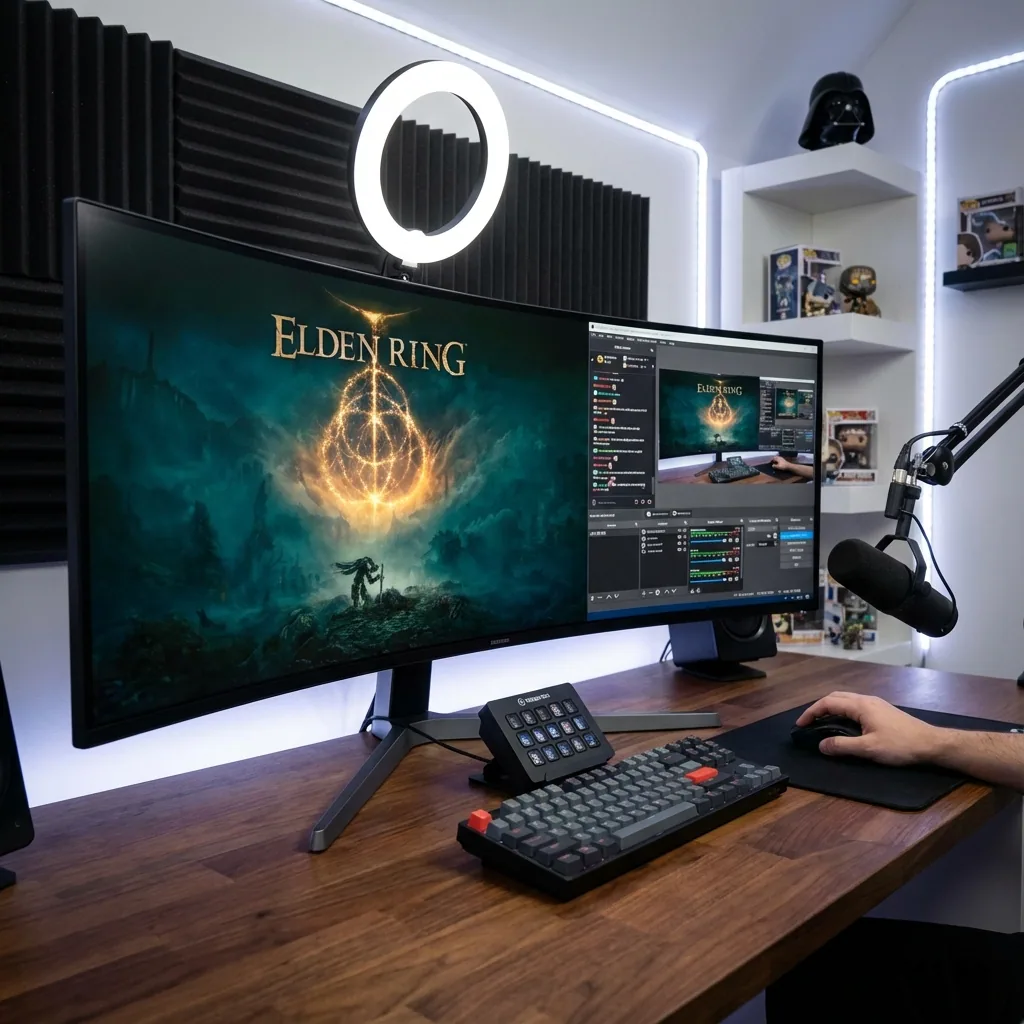
結論から先に: モニター1台で配信しながらTwitchチャットを見たいなら、ゲームを専用の仮想ディスプレイで動かし、その隣にTwitchチャットを固定したゾーンとして並べます。チャットは生きたまま完全にクリックでき、ゲームは本物のネイティブフルスクリーンを保ち、モデレートや返信のためにチャットをクリックしてもゲームが最小化することはありません。ボーダーレスウィンドウでのAlt-Tabと違ってコンポジタによるFPSのペナルティがなく、サブモニターと違って追加のハードウェアは不要で、プレイから視線を外す必要もありません。
モニター1台で配信しているなら、これは毎日ぶつかる摩擦でしょう。Twitchチャットこそ配信の主役なのに、ゲームがフルスクリーンになった瞬間、チャットはその裏に消えてしまう。質問を読もうとAlt-Tabすればゲームが最小化し、戻ってくる頃にはメッセージが3つ流れている。ネットの定番アドバイスは「ボーダーレスにしろ」か「サブモニターを買え」ですが、どちらもフレームレートか机のスペースかを差し出す妥協でしかありません。この記事では、なぜチャットが消えるのか、なぜよくある対処法が一つ残らず力不足なのか、そして一画面でゲームもライブチャットも視界に収めるセットアップを解説します。
なぜフルスクリーンだとチャットは消えるのか
ゲームが排他的フルスクリーンで動くと、ディスプレイを直接掌握し、Windowsのデスクトップウィンドウマネージャー(DWM)を経由せずにGPUと直接やり取りします。これがフルスクリーン最大のフレームレートと最小の入力遅延を生みます。その代償として、その画面を他のものと共有できなくなり、あなたのTwitchチャットのウィンドウはゲームの裏に描画されて見えなくなります。
さらにWindowsは、キーボードとマウスのフォーカスを一度に1つのウィンドウにしか渡しません。だから返信したり、スパマーをBANしたり、リンクを読もうとチャットをクリックした瞬間、ゲームは前面を失います。そして多くのフルスクリーンゲームは、そうなると最小化したり、カクついたり、一時停止したりします。結局あなたはゲームを見るかチャットを見るかの二択を迫られる。それは、モニター1台の配信者が絶対にしたくない選択です。
よくある対処法がなぜ力不足なのか
| 方法 | 本物のフルスクリーンで動く? | 生きたクリック可能なチャットを表示できる? | 一画面で済む? | ネイティブFPS? |
|---|---|---|---|---|
| チャット用サブモニター | ○ | ○ | ×(ハードが必要で、視線も外れる) | ○ |
| ボーダーレス + Alt-Tab | ×(排他的フルスクリーンを失う) | ○ だが逐次的 — 切り替えるだけで見続けられない | ○ | 低下(コンポジタのオーバーヘッド) |
| 透過チャットオーバーレイ系ツール | 排他的フルスクリーンではしばしば失敗・チラつき | ほぼ閲覧専用。返信でクリックするとフォーカスを奪われる | ○ | ○ |
| スマホでチャットを読む | ○ | ○ だがモデレートやリンクのクリックが難しい | ○(ゲームは) | ○ |
| Staged(仮想ディスプレイ + ゾーン) | ○ — ゲームが自分専用のディスプレイを持つ | ○ — 生きてクリックできるTwitchチャット | ○ | ネイティブ — ボーダーレスのペナルティなし |
- サブモニターは確かに機能しますが、多くの配信者は1枚の画面やノートPCから始めますし、お金も机のスペースも要り、しかも視聴者が一番見たい瞬間にゲームから目を離させます。
- ボーダーレスウィンドウはゲームを落とさずにチャットを隣に置けますが、デスクトップコンポジタが復活し(わずかなFPSと入力遅延のコスト)、しかも依然として逐次的です。チャットに切り替えるとゲームが見えなくなる。両方を同時に見続けることはできません。
- 透過チャットオーバーレイ系ツールはデスクトップの手前にチャットを描画しますが、排他的フルスクリーンはその上からすべてを塗りつぶすので、頻繁に消えたりチラついたりします。しかも返信やモデレートでクリックした瞬間、フォーカスがゲームから離れます。
- スマホでチャットを読む方法はゲームには手を触れませんが、リンクのクリックやモッドコマンド、返信の貼り付けが簡単にできず、長い配信では首に負担がたまります。
どれも、あなたが本当に欲しいものは与えてくれません。ゲームはフルサイズかつネイティブで、同時にTwitchのライブチャットがクリックでき常に視界にある、それが一画面で、フォーカスの奪い合いなしに、という状態です。
セットアップ方法
- Stagedをインストールし、ゲームを動かすGame Stageゾーンを作ります。
- その隣にチャット用ゾーンを追加し、Twitchチャットを開きます — ポップアウトしたチャットウィンドウ、自分のチャンネルのブラウザタブ、あるいはChatterinoやダッシュボードのクライアントなど。
- ゲームをGame Stageに起動します。ゾーンの中で本物のネイティブフルスクリーンで動き、チャットは隣のゾーンで生きたまま。
- いつでもチャットをクリックして読む・返信する・モデレートする・リンクを開く — ゲームは自分専用のディスプレイに住んでいるので最小化しません。
- プロファイルとして保存し、必要ならゾーンを追加して(通知、OBS、ブラウザなど)、ホットキーでレイアウトを切り替えます。
よくある質問
フルスクリーンのゲーム中にTwitchチャットを見られますか?
はい。ゲームを仮想ディスプレイで動かし、Twitchチャットをその隣のゾーンに固定します。チャットは生きたままクリックでき、ゲームは本物のネイティブフルスクリーンを保ち、返信やモデレートのためにクリックしてもゲームは最小化しません。すべてモニター1台の上でです。
配信にサブモニターは必要ですか?
いいえ。Stagedは今ある1枚の画面の上に仮想のサブディスプレイを作るので、片側にゲーム、もう片側にチャットという「2画面」の配信ワークフローを、サブモニターを買わずに手に入れられます。ノートPCでも動きます。
FPSは下がりますか?
いいえ。ゲームは自分専用の仮想ディスプレイ上で本物のネイティブフルスクリーンで動くため、チャットを表示し続けるためにボーダーレスウィンドウが加えるデスクトップコンポジタのオーバーヘッドを避けられます。つまりネイティブのフルスクリーンで、レイアウト自体によるFPSのペナルティはありません。レンダリング解像度も自分で選べます。
StreamLabsやOBS、通知もゲームの横に置けますか?
はい。どんなWindowsアプリもゾーンに入れられます。OBS、Streamlabs、通知ウィンドウ、ブラウザのダッシュボードを、チャットと並べてゲームの隣に固定できます。単機能のオーバーレイと違って、チャットだけに限られません。
モニターが1台でもできますか?
はい、むしろそれが狙いです。Stagedは物理的に1枚の画面の上で、ネイティブフルスクリーンのゲームの隣にライブチャットを固定します。だからモニター1台の配信者でも、追加のハードウェアなしで、きちんとした「チャット+ゲーム」のレイアウトが手に入ります。
これは配信者専用ですか?
いいえ。同じ「仮想ディスプレイ+ゾーン」のセットアップは、あらゆるライブなアプリ — Discord、ブラウザの攻略サイト、動画、仕事のチャット — をフルスクリーンゲームの隣に表示し続けます。配信者はゲームの隣にチャットを、それ以外の人は一画面で視界に残したいものを何でも手に入れられます。
チャットを視界に収める準備はできましたか?
StagedはSteamで登場します。チャットを読むためにゲームからAlt-Tabで抜けるのに — あるいはスマホを覗き込むのに — うんざりしているなら、ウィッシュリストに追加して、いち早くプレイしてください。
関連記事: